Pentagon plans were prepared and briefed at the highest level, but concerns over escalation, casualties and economic fallout led to...
Read More
Tecnologia
Come svuotare la cache su Android: pulizie di fine anno per liberare spazio

Come svuotare la cache su Android: guida passo passo per cancellare i file temporanei delle app e del browser e migliorare le prestazioni del telefono
Svuotare la cache su Android è una delle operazioni più semplici ed efficaci per liberare spazio e migliorare le prestazioni dello smartphone. Con l’arrivo di Android 16, l’aggiornamento più rilevante del 2025, il sistema è stato ulteriormente ottimizzato dal punto di vista grafico e funzionale, ma può comunque risentire dell’accumulo di file temporanei, backup e contenuti multimediali.
La cache serve a velocizzare il caricamento delle app e dei contenuti, ma quando diventa eccessiva può produrre l’effetto opposto: rallentamenti, consumo inutile di memoria e, in alcuni casi, dati corrotti. Per questo motivo è consigliabile cancellarla periodicamente.
Come svuotare la cache delle app su Android
Il procedimento può variare leggermente in base al produttore del dispositivo, ma il percorso è sostanzialmente identico:
Apri Impostazioni
Vai su App o Applicazioni (puoi usare anche la barra di ricerca)
Seleziona l’app desiderata
Entra nella sezione Archiviazione e cache oppure Memoria
A questo punto troverai due opzioni:
Svuota/Cancella cache: elimina solo i file temporanei
Cancella dati/Cancella archiviazione: resetta l’app (richiede un nuovo accesso)
Per le app più pesanti – come social network, marketplace o app che gestiscono molti file multimediali – può essere utile ripetere l’operazione periodicamente.
Utilizzare Files di Google per liberare spazio
Un’alternativa pratica per svuotare la cache su Android e ottimizzare la memoria è usare Files di Google:
Apri l’app Files
Tocca il menu (tre linee)
Seleziona Pulisci/Clean
Segui i suggerimenti per eliminare file inutilizzati, duplicati o app poco usate
La procedura è guidata e sicura, pensata direttamente da Google.
Come svuotare la cache di Chrome su Android
Anche il browser può accumulare molti dati temporanei. Per svuotare la cache di Google Chrome:
Apri l’app Chrome
Tocca i tre puntini in alto a destra
Vai su Elimina dati di navigazione oppure Cronologia
Scegli l’intervallo di tempo
Seleziona Immagini e file memorizzati nella cache
Conferma con Elimina dati
Questa operazione aiuta a migliorare velocità e stabilità della navigazione.
LE ULTIME NOTIZIE
Taylor Swift entra nella Songwriters Hall of Fame a 36 anni a New York
13 Giugno 2026
La cantante è la più giovane donna a ricevere il riconoscimento. Steven Spielberg tra gli intervenuti alla cerimonia Taylor Swift,...
Read More

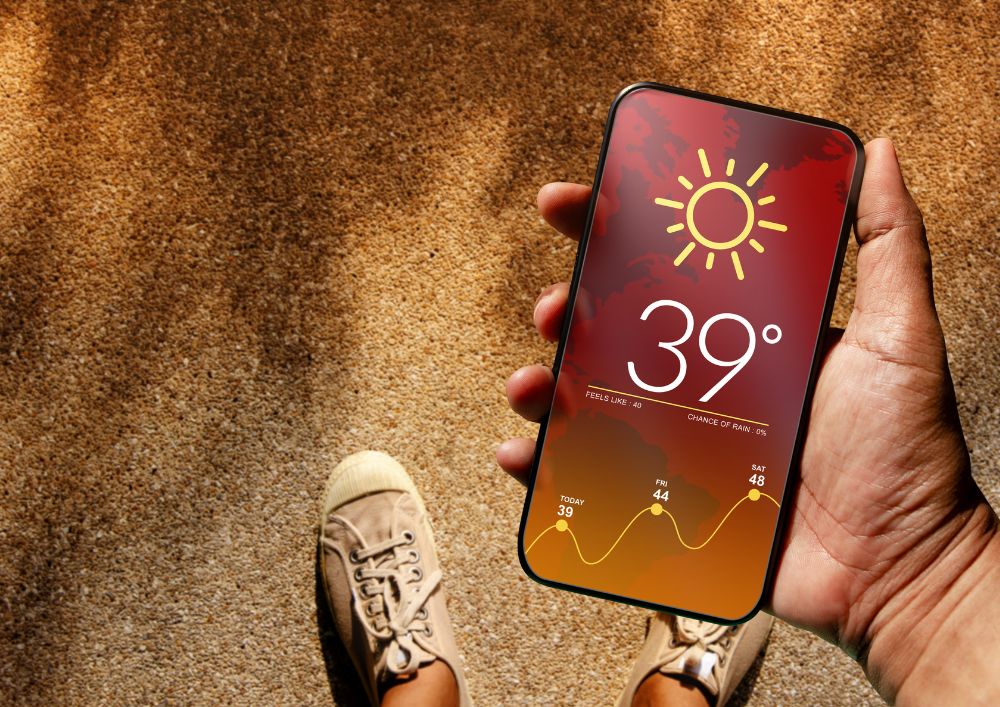
Italia, anticiclone africano in arrivo: temperature con picchi oltre 39 gradi
13 Giugno 2026
Weekend stabile e caldo in aumento, poi la prima ondata di calore della stagione intorno ai 35°C con picchi ai...
Read More
Accordo Iran-USA, Pakistan parla di firma entro 24 ore ma Teheran smentisce
13 Giugno 2026
Islamabad annuncia un’intesa “vicina”, possibile firma digitale imminente. Il governo iraniano frena: “Non c’è ancora una data” La possibilità di...
Read More

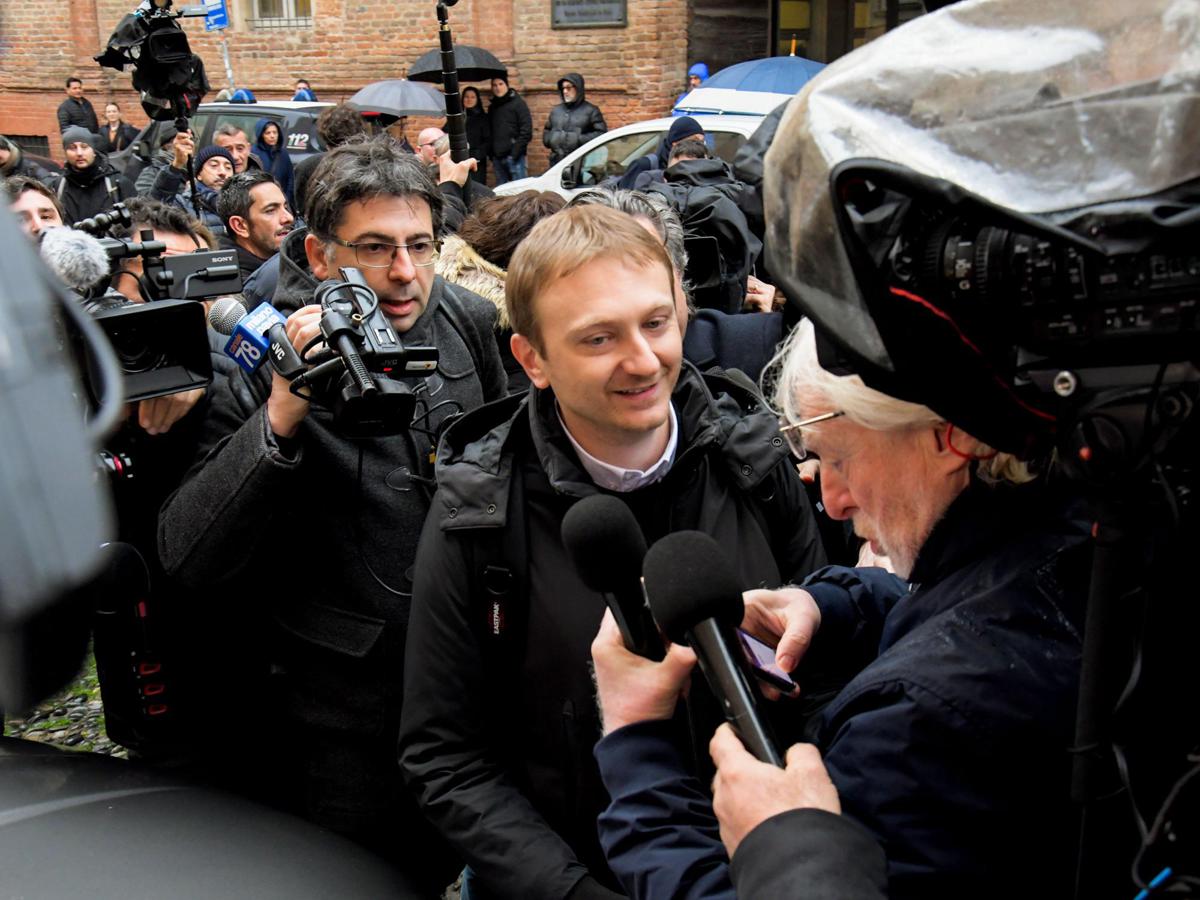
Tribunale Sorveglianza Milano concede affidamento in prova ai servizi sociali per Alberto Stasi
13 Giugno 2026
Accolta la richiesta per il condannato del caso Garlasco. Via libera con prescrizioni dopo il parere favorevole della Procura generale...
Read More
Baltico, caccia svedesi intercettano jet russi: “Comportamento ricorrente”
13 Giugno 2026
Due episodi in un giorno, in azione anche velivoli Nato. Stoccolma: nessuna violazione dello spazio aereo La Svezia ha fatto...
Read More

Gazoldo degli Ippoliti, sesso in centro: coppia denunciata
13 Giugno 2026
Scambiati per attori, due adulti sorpresi in pubblico: video ai carabinieri e indagine Una scena intima in pieno centro, scambiata...
Read More

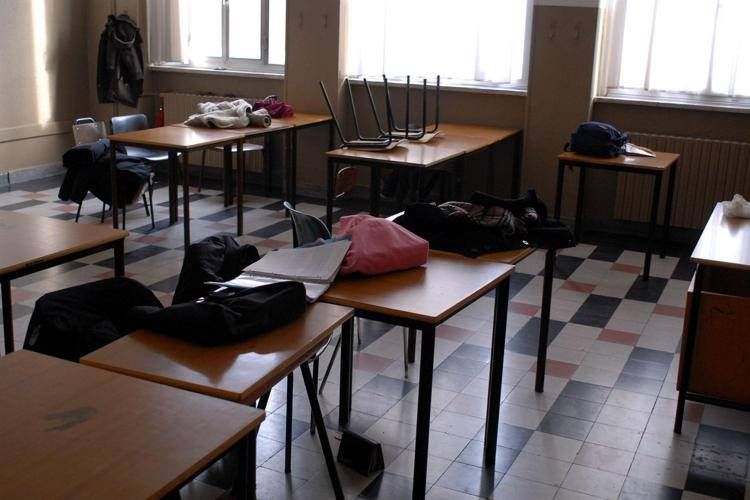
Mirandola, studente punta una pistola giocattolo al prof: gesto ridimensionato
13 Giugno 2026
All’istituto Galilei l’episodio sarebbe stato uno scherzo tra compagni, scatta comunque il provvedimento disciplinare Una pistola giocattolo con il tappo...
Read More
Reclamo contro il 41bis di Alfredo Cospito: decisione rinviata
13 Giugno 2026
Il tribunale di Sorveglianza di Roma si riserva di decidere sul ricorso della difesa contro il rinnovo del regime di...
Read More

Accordo Iran-Usa “più vicino che mai”, Centcom abbatte droni iraniani a Hormuz
13 Giugno 2026
Teheran e Washington accelerano sul negoziato, ma resta alta la tensione nel Golfo dopo nuovi attacchi L’intesa tra Iran e...
Read More

 Trump halts US ground operation in...
13 Giugno 2026
Taylor Swift entra nella Songwriters Hall...
13 Giugno 2026
Trump halts US ground operation in...
13 Giugno 2026
Taylor Swift entra nella Songwriters Hall...
13 Giugno 2026
 Italia, anticiclone africano in arrivo: temperature...
13 Giugno 2026
Accordo Iran-USA, Pakistan parla di firma...
13 Giugno 2026
Tribunale Sorveglianza Milano concede affidamento in...
13 Giugno 2026
Baltico, caccia svedesi intercettano jet russi:...
13 Giugno 2026
Italia, anticiclone africano in arrivo: temperature...
13 Giugno 2026
Accordo Iran-USA, Pakistan parla di firma...
13 Giugno 2026
Tribunale Sorveglianza Milano concede affidamento in...
13 Giugno 2026
Baltico, caccia svedesi intercettano jet russi:...
13 Giugno 2026
 Gazoldo degli Ippoliti, sesso in centro:...
13 Giugno 2026
Mirandola, studente punta una pistola giocattolo...
13 Giugno 2026
Reclamo contro il 41bis di Alfredo...
13 Giugno 2026
Accordo Iran-Usa “più vicino che mai”,...
13 Giugno 2026
Gazoldo degli Ippoliti, sesso in centro:...
13 Giugno 2026
Mirandola, studente punta una pistola giocattolo...
13 Giugno 2026
Reclamo contro il 41bis di Alfredo...
13 Giugno 2026
Accordo Iran-Usa “più vicino che mai”,...
13 Giugno 2026
(con fonte AdnKronos)